
Tes parcelles et tes lignes de guidage, rangées et prêtes pour la console
Mes Parcelles RTK remet de l’ordre dans la sauvegarde de ta tablette, crée tes lignes de tour et ta ligne de travail en quelques clics, puis les renvoie sur ta console eSurvey ou John Deere.
- Lignes de tour coupées aux angles et prolongées
- A-B optimisée et simulation du temps de passage
- Export eSurvey (clé USB) et John Deere (ISOXML)
Inclus avec ton guidage RTK Précision · démo ouverte à tous · dans le navigateur, sur ordinateur ou tablette
pour ranger une parcelle
Elle passe dans ta ferme propre avec toutes ses lignes.
lignes de tour
Une ligne par côté, à une demi-largeur du bord, coupée aux angles francs.
simulées avant de rouler
Exemple sur 12,5 ha avec un outil de 24 m : passages, demi-tours et distance.
pour nos clients
L’outil est inclus avec ton guidage RTK Précision.
Des dizaines de lignes en vrac sur la tablette ?
Au fil des saisons, les lignes s’accumulent : « F1 », « F2 bis », « Roue 25 AB », des essais oubliés… Sur l’écran du tracteur, impossible de s’y retrouver.
Mes Parcelles RTK ouvre ta sauvegarde, affiche tout sur la photo aérienne IGN et te laisse trier tranquillement, au bureau, sur grand écran. Ta sauvegarde d’origine n’est jamais modifiée.
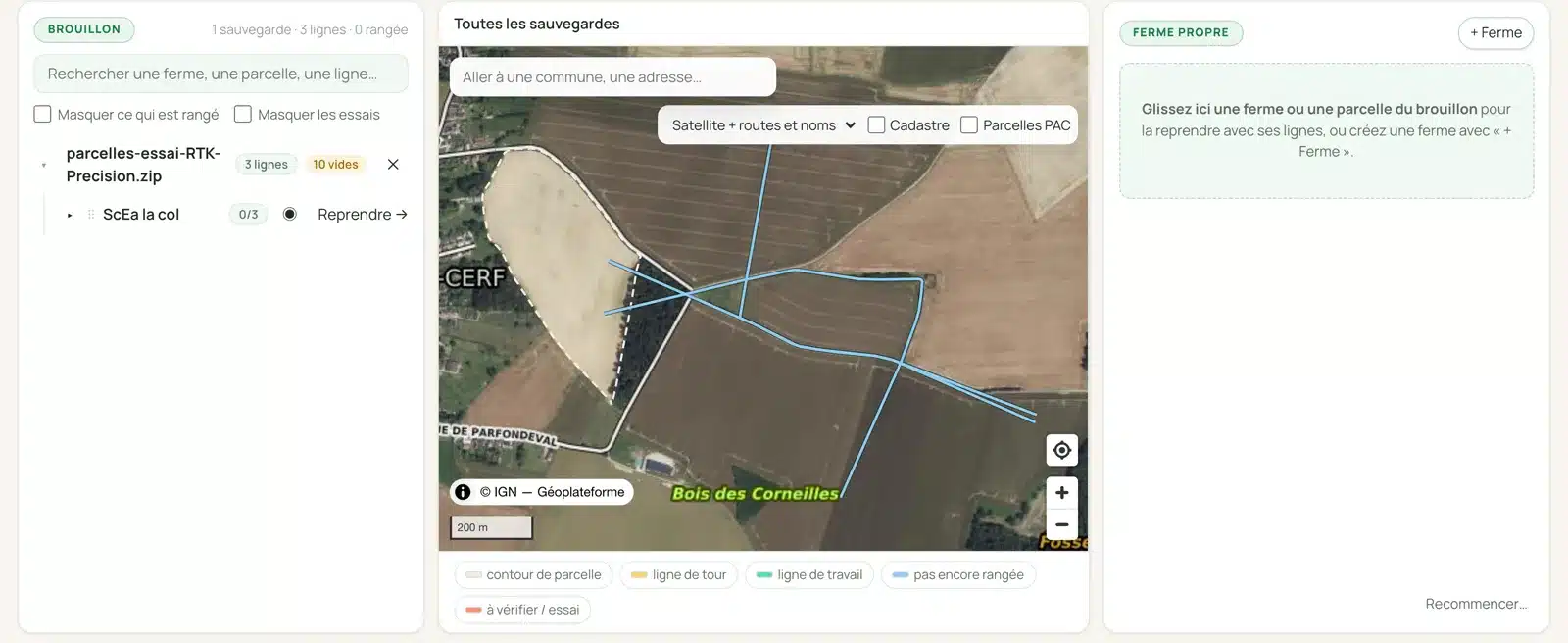
De la sauvegarde en vrac à la ferme rangée, en une minute
Import de plusieurs tablettes, rangement, lignes de tour, simulation et export eSurvey ou John Deere.
Ranger, créer, renvoyer : trois étapes
Tu travailles au calme sur ordinateur ou tablette, puis tu repars avec une clé USB propre.
Ranger
Importe la sauvegarde RinoTrack, un ISOXML, un Shapefile, un champ AgOpenGPS ou un KML Google Earth. Reprends chaque parcelle dans ta ferme propre, trie, renomme, masque les essais. Besoin d’une ligne voisine ? Duplique et décale de la largeur voulue.
Créer
Entre la largeur de ton outil : les lignes de tour F1, F2, F3… suivent le contour, coupées aux angles et prolongées pour bien faire le virage. Choisis ta ligne de travail : A-B optimisée ou courbe le long d’un bord.
Renvoyer
Un clic : « Sur clé USB » pour la tablette eSurvey, ou « John Deere » pour un dossier TASKDATA (ISOXML). Tu vérifies sur la console, et c’est parti.
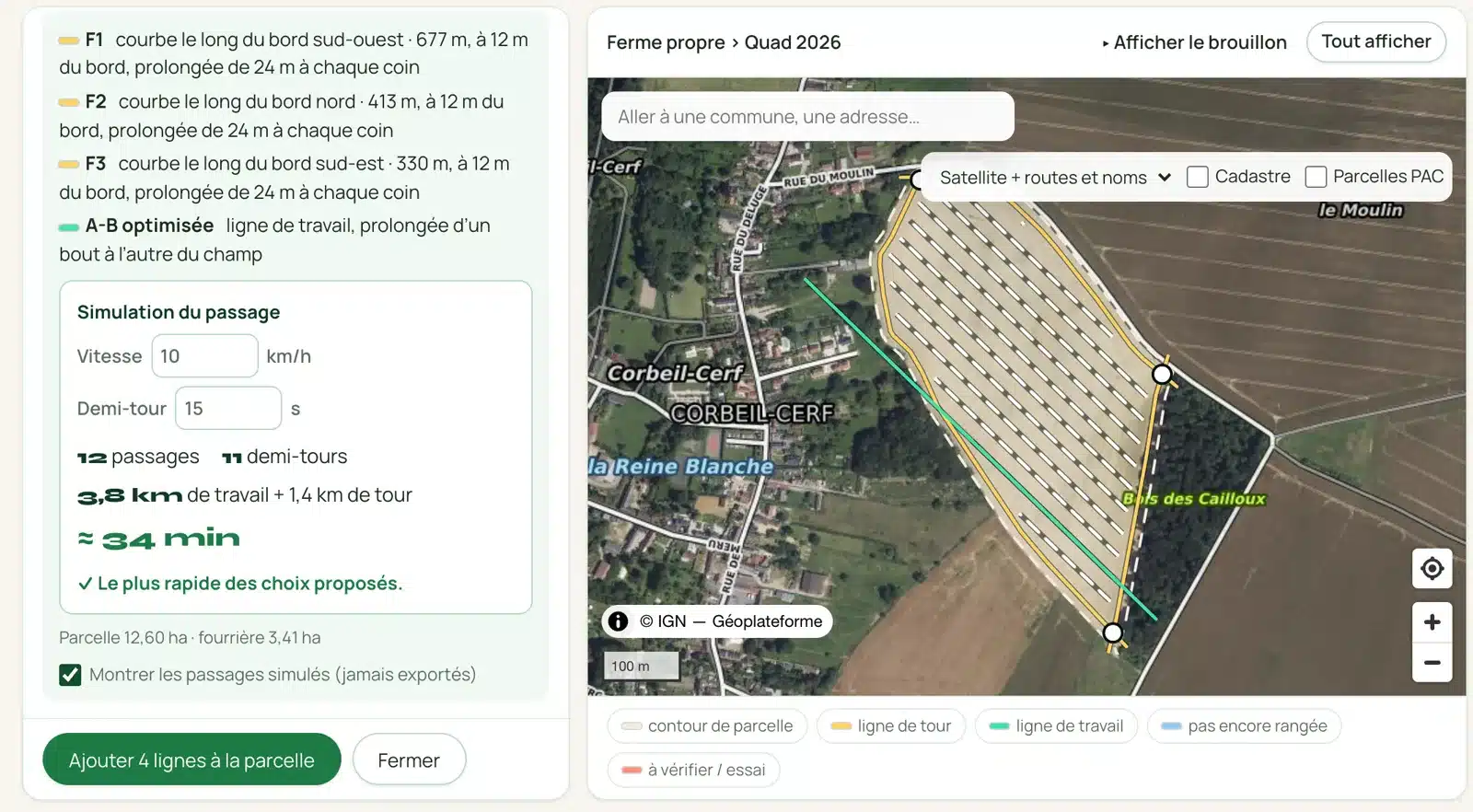
Des lignes de tour comme un pro, en un clic
- À une demi-largeur du bord : avec un outil de 36 m, la ligne de tour est à 18 m du contour.
- Coupées aux angles francs, prolongées tout droit ; les courbes douces restent d’un seul tenant, le tracteur les suit.
- Coupes à la main : clique sur le tour pour couper où tu veux, ou fusionne deux côtés.
- Ligne de travail suggérée : l’A-B qui donne le moins de passages, ou une courbe qui suit un bord.
- Simulation : nombre de passages, demi-tours, kilomètres et minutes selon ta vitesse.
Console eSurvey (RinoTrack)
« Sur clé USB » prépare un dossier multi-niveaux : sur la tablette, Parcelles → Importer → Autres → multi-niveaux. Tu peux aussi exporter un ZIP ISOXML. Découvrir le kit eSurvey →
John Deere et agraGPS
Le bouton « John Deere » crée un dossier TASKDATA (ISOXML) avec tes limites et tes lignes, à copier à la racine de la clé USB. Le RTK sur John Deere avec la CRG →
Contrôle toujours tes lignes sur la console avant de travailler. Les formats évoluent selon les versions des consoles.
Un outil réservé aux clients RTK Précision
Offert avec ton guidage. La démo reste ouverte à tous pour découvrir l’outil.
Ton compte
Crée-le avec l’adresse e-mail utilisée pour l’achat de ton guidage. Adresse changée ? Fais une demande d’accès : elle est vérifiée à la main.
Tes données
Hébergées sur un serveur RTK Précision en Europe. Tu les télécharges ou les supprimes quand tu veux depuis « Mon compte ». Rien n’est revendu.
Tes questions
L’entraide passe par le forum RTK Précision. Le WhatsApp reste réservé au SAV du matériel et des abonnements.
Questions fréquentes sur Mes Parcelles RTK
Prêt à ranger ta ferme ?
Essaie la démo avec une ferme d’exemple, puis crée ton compte client avec l’e-mail de ta commande.
Pas encore client ? Découvrir le kit d’autoguidage RTK →